オンライン入稿アップロード方法詳細
オンライン入稿システムのアップロード方法詳細です。見積りシステム「こびとのともだち」ご利用ガイドも、合わせてご確認ください。
不明な点がございましたらお気軽にお問い合わせください。
タブレットやiPadからデータを送信されるお客様はご注意をお願いします。データが正常にアップロードされず「0B(バイト)」のまま、校了・発注ボタンを押されるお客様が増えております。原稿作成はiPadでも問題はないのですが、データ送信の推奨はパソコンのブラウザから有線のインターネット回線で送信する方法になります。
また、Wi-Fi(無線)で重たいデータを送信される場合、正常にアップロードされない場合もございますのでご注意ください。
1,原稿データの準備
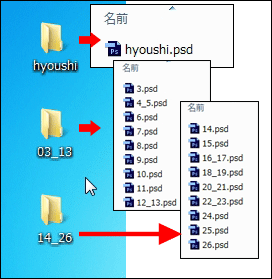
原稿データを準備します。ご入稿前に、不備がないか最終チェックを行ってください。
左図の例ですと、総ページ28Pの本になりますので、「表紙」「本文3P~26P」分のデータを準備します。
ページ数が多くなる場合は、データ容量が大きくなりますのでフォルダーで分割を行います。
ファイル名は「半角英数文字(0-9 , A-Z , a-z , -(ハイフン) , _(アンダーバー)のみ)」でお願い致します。「全角文字」や「特殊な文字」「半角および全角スペース」はアップロードできませんのでファイル名を変更してください。
2,データを圧縮する
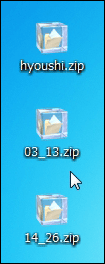
各フォルダーを圧縮します。必ず、zip形式で圧縮してください。lzh形式はセキュリティ問題があるため利用しないでください。一つのファイル容量が50MB程度になるようお願いします。
3,ログインをする
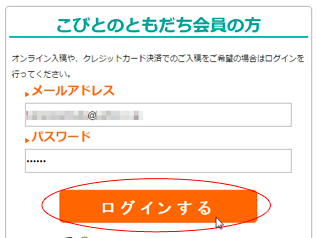
「こびとのともだち」https://www.kanazawa-sys.com/へアクセスします。
ご登録いただきましたメールアドレスとパスワードを入力してログインを行います。
4,入稿用IDを作成する
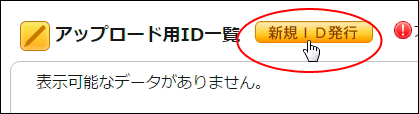
まだ、入稿用IDを作成されていない場合は、入稿用のIDを作成します。「新規ID発行」ボタンより作成します。
【注意】お見積りから決済方法を選択した際に、入稿用IDを作成された場合は、自動的にお見積りがリンクされたIDが作成されますので、そちらのIDよりご入稿をお願いします。新しいIDを作成してしまいますと、お見積りがリンクされていないIDになる可能性がございますのでご注意ください。
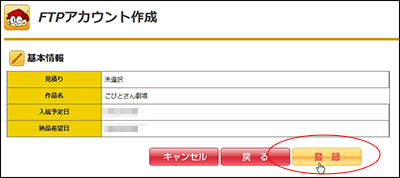
作品名、入稿予定日、納品希望日を設定して登録ボタンを押します。
※すでに見積り・決済を完了されている場合は、各当する見積りをここで選択することも可能です。
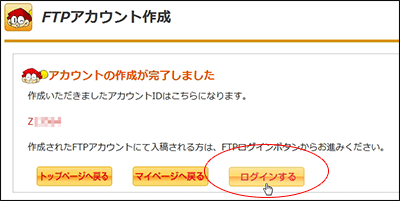
IDの作成が完了します。すぐにアップロードを始める場合は、「ログインする」ボタンを押します。
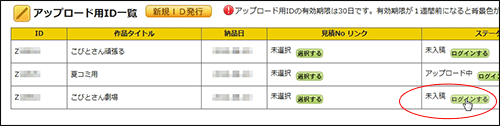
マイページのステータス「ログインする」ボタンからもログイン可能です。
5,ファイルを選択する
お客様が使用されているブラウザの種類によって、説明画像のUI(ユーザーインターフェース)デザインが異なる場合がございます。
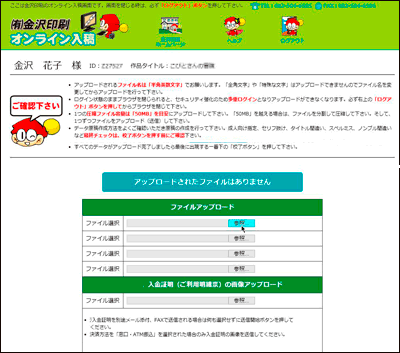
ログインをすると、入稿用の画面に移行します。
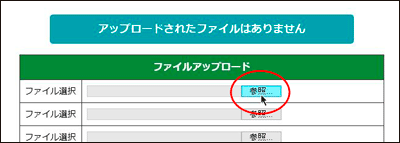
アップロードする原稿データを選択します。「参照」ボタンを押します。
ファイル名は「半角英数文字(0-9 , A-Z , a-z , -(ハイフン) , _(アンダーバー)のみ)」でお願い致します。「全角文字」や「特殊な文字」「半角および全角スペース」はアップロードできませんのでファイル名を変更してください。
6,データを送信する
お客様が使用されているブラウザの種類によって、説明画像のUI(ユーザーインターフェース)デザインが異なる場合がございます。
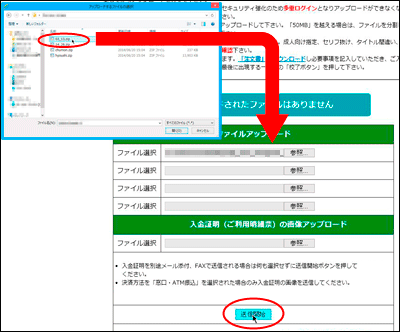
圧縮したファイルを選択します。セットが完了したら「送信開始」ボタンを押します。
※複数のファイル選択欄がありますが、インターネット回線が弱い場合は、ファイルを1個ずつアップロードいただく方がスムーズにアップロードができます。
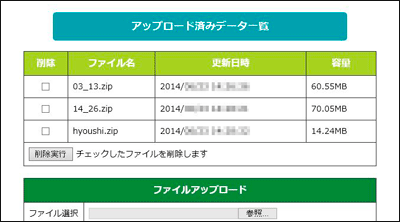
アップロードが完了したら「アップロード済みデータ一覧」にファイル名が表示されます。
とらのあな送付状のテキストデータ、注意事項テキストデータ、台割などございましたら、合わせてアップロードをお願い致します。【重要な情報はメールでもご連絡をお願いします】
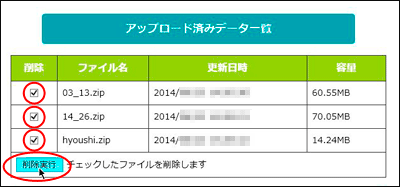
間違ったデータをアップロードしてしまった場合は、「削除」にチェックを入れていただき「削除実行」ボタンを押します。
※使わないデータは必ず削除してください。トラブルの原因になります。
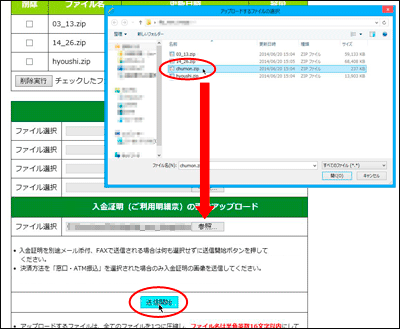
すべての原稿データがアップロード終わりましたら、入金証明の画像もアップロードを行います。「窓口・ATM振込」を選択された場合は必ず入金証明(ご利用明細票)の画像もアップロードをお願い致します。
※メール添付やFAXで送信される場合は、何もアップロードしなくても問題ございません。
★11月よりオンライン入稿ご利用の場合は「注文書」の送付が不要になりました。よって、お見積り内容が発注内容に移行されますので必ず確定されたお見積り内容を入稿用IDにリンクをしていただき「発注」操作をお願いします。
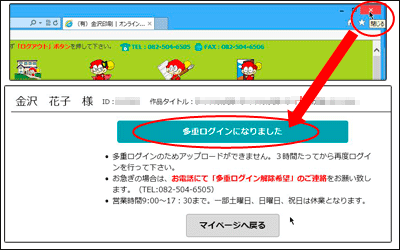
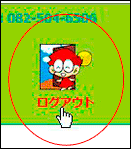
途中でアップロードをやめる場合は、必ず「ログアウト」ボタンを押してください。
ログイン中にブラウザを閉じてしまうと、セキュリティ強化のため多重ログインができないようになっておりますので、3時間経ってから再度アップロードを行っていただく形になってしまいます。
お急ぎの場合は、金沢印刷まで一度お電話をお願い致します。当社で強制ログアウトを行います。
(営業時間外・休業日の場合は、誠に申し訳ございませんが3時間後に再度アップロードをお願い致します)
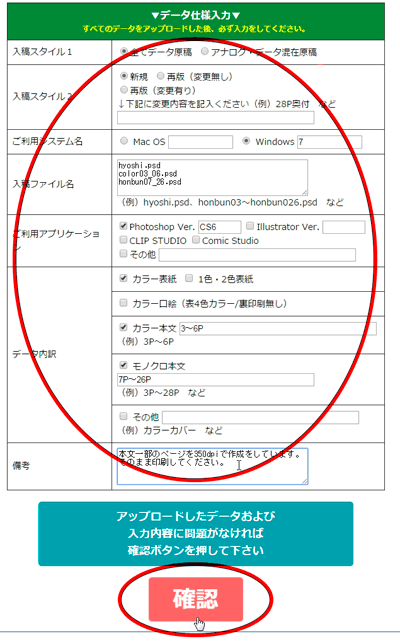
すべての原稿データがアップロード終わりましたら「データ仕様」を入力します。
ここで入力した内容が金沢印刷に送信されますので、正しい情報を入力してください。
何かございましたら、「備考」に記入をお願いします。
備考欄への入力文字数には限りがございます。多くの情報をご共有いただく場合や、詳細なご指示がございましたら、別途メールでお知らせいただけると幸いです。
問題がなければ「確認」ボタンを押します。
7,校了ボタンを押す
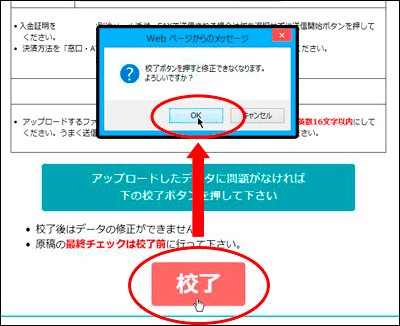
データ仕様の入力が終わりましたら、ページの一番下にある「校了」ボタンを押します。
「校了」ボタンを押すと、警告がでますので問題がなければ「OK」ボタンを押します。
※校了後は、データの差し替えはできません。校了ボタンを押す前に最終チェックを行ってください。
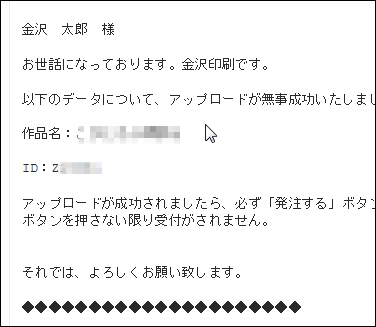
校了ボタンを押すと、ご登録いただきましたメールアドレスに「アップロード成功」のメールが届きます。
※校了をされただけでは、受付にはなりません。お見積りと決済お手続きを行っていただきまして、校了された入稿IDにお見積りをリンクし、発注操作をお願いします。
8,発注ボタンを押す
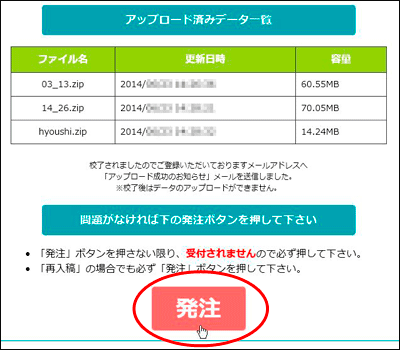
すでに、決済完了の見積りをリンクしている場合は、「発注」ボタンが表示されます。問題がなければ「発注」ボタンを押してください。
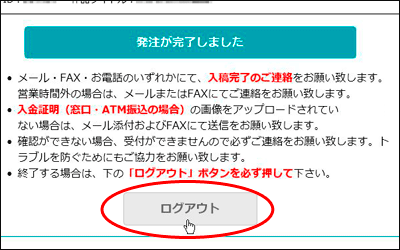
発注が完了します。ブラウザを閉じる場合は必ず「ログアウト」ボタンを押してください。
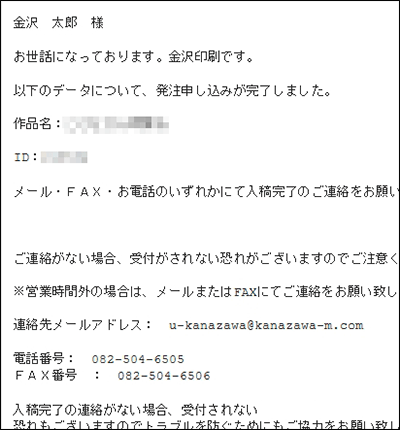
発注が完了しましたら、ご登録いただいたメールアドレスに「発注申し込み完了」のメールが届きます。
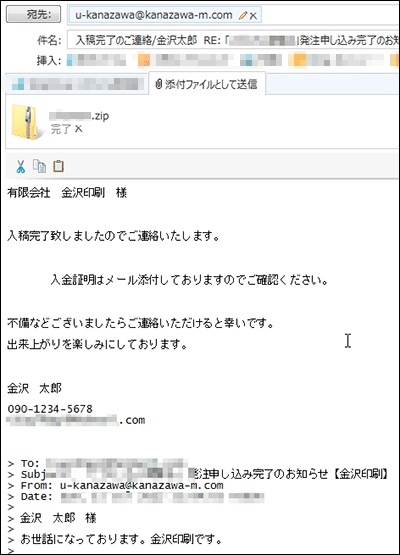
※発注が完了されましたら、お電話・FAX・メールのいずれかにて「入稿が完了しました」とご連絡をお願い致します。メールの場合、自動送信される通知メールに対して、入稿完了の返信をいただければ問題ありません。データの入稿がない状況、もしくはデータアップロードをお忘れの場合、お客様が入稿をご希望されているか否か、当社では判断できかねますので、ご連絡をお願いいたします。営業時間外にはメールかFAXにてご連絡いただけますと幸いです。ご理解ご協力をお願いいたします。
<窓口・ATM振込の場合は、入金証明(ご利用明細票)の画像>を原稿データと一緒にアップロードされなかった場合は、メール圧縮添付またはFAXにて送信をお願いします。入金証明の確認ができない場合は、受付ができませんのでご注意ください。
メール添付をされる場合は、ファイル容量が1MB程度になるように圧縮をおこなってください。4MBなど大きな容量の場合、メール受信ではじかれる可能性がございます。
9,お見積り・決済がまだの場合
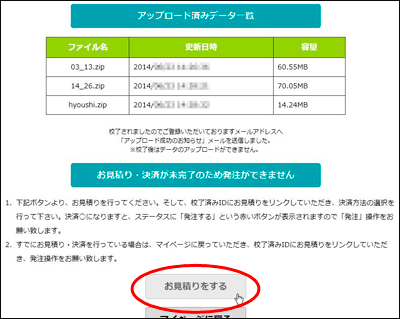
「わしのセット」「(表紙先行入稿)きらめきセット」「箔押しセット」をご利用の場合は必ず「お見積り」→「決済」→「入稿用ID発行」→「データアップロード」の流れでお手続きお申込みをお願いします。
※「お見積り」→「決済」時に「入稿用ID」の発行をしてください。「入稿用ID」からお手続きをされますと、正常に発注操作ができません。
見積り・決済がまだ完了されていない場合は、校了後に「見積りをする」ボタンがでますので見積り・決済を行ってください。
ご希望の仕様に沿った見積りフォームからご依頼をお願い致します。詳しくは見積りシステムガイドをご確認ください。

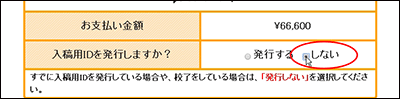
決済方法選択の時に、「入稿用IDを発行する・しない」という項目がございますので、すでにIDを発行しておりますので「しない」にチェックをいれてください。
間違ってIDを発行してしまった場合は、マイページより見積りリンクのやり直しを行ってください。詳しくは「見積りシステムご利用ガイド」よりご確認ください。
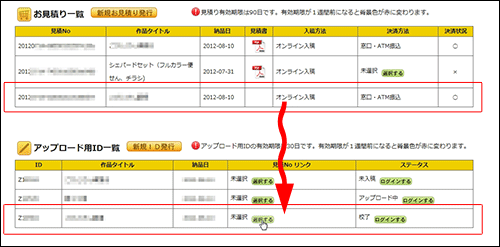
見積りと決済が完了したので、先ほど「校了」ボタンを押したIDに見積りをリンクさせます。
見積りNoリンクの緑の「選択する」ボタンを押します。
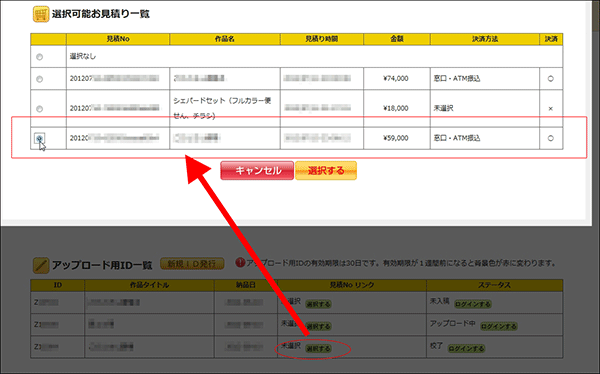
「選択可能お見積り一覧」より各当する見積りを選択します。
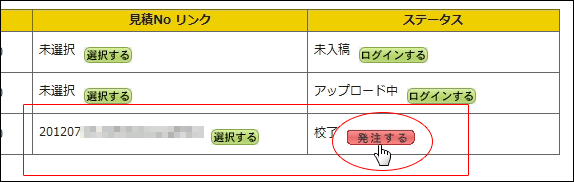
見積りがリンクできます。リンクを行うと、ステータスに「発注する」ボタンに切り替わりますので、「発注する」ボタンを押します。
問題がなければ、「発注」ボタンを押してください。
発注が完了しましたら、ご登録いただいたメールアドレスに「発注申し込み完了」のメールが届きます。
※発注が完了されましたら、お電話・FAX・メールのいずれかにて「入稿が完了しました」とご連絡をお願い致します。メールの場合、自動送信される通知メールに対して、入稿完了の返信をいただければ問題ありません。
※窓口・ATM決済の場合は入金証明の画像を、FAXまたはメール添付にて送信をお願い致します。
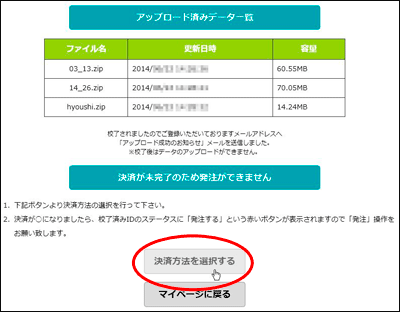
すでに、お見積りをリンクされており、決済のみ「未選択」および「決済×」の場合は「決済方法を選択する」ボタンが表示されますので決済方法の選択をお願いします。決済が○になりましたら、マイページへ戻っていただきまして発注操作をお願いします。