
「こびとのともだち」表紙のみ印刷・本文のみ印刷のご利用ガイド
見積りシステム「こびとのともだち」での「表紙のみ印刷」 「本文のみ印刷」の操作方法をご案内します。
商品ごとの仕様・注意事項・原稿作成方法については、各商品説明ページをご確認ください。
複数の見積り画面を同時に開いて操作しないでください。エラーの原因となります。
目次
画像をクリックすると大きく表示されます。
STEP 1
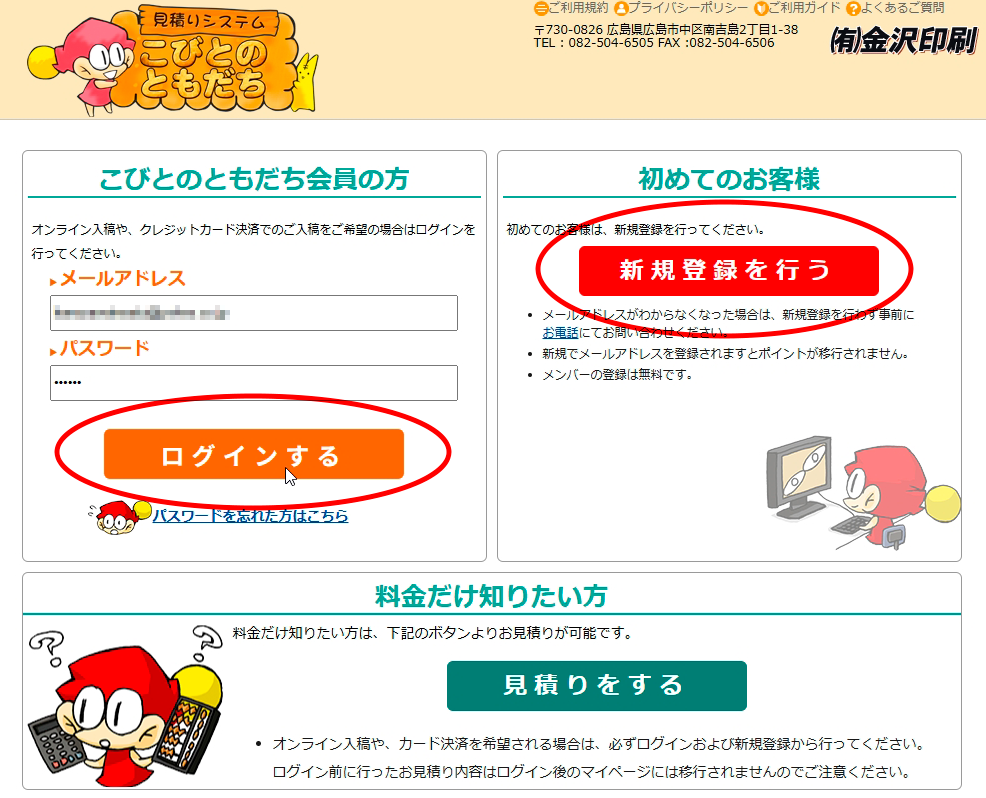
お見積りの前に、見積りシステム「こびとのともだち」へログインしてください。
会員登録がお済みでない場合は、新規会員登録を行ってからお進みください。
ログイン方法・新規会員登録については、ご利用ガイド「新規登録をする・ログインの手順」をご確認ください。
過去に見積りシステムへ会員登録されている方は、同じメールアドレスでは再登録できません。
新しいメールアドレスで登録されると、ポイントサービス「ポたまる。」の情報を引き継ぐことができませんので、ご注意ください。
新しいメールアドレスで登録される前に、パスワード再設定用の秘密のキーワードを使ってパスワードを再設定するか、当社まで一度ご連絡ください。
「表紙のみ印刷」で印刷した表紙を、製本せずに納品する場合の操作手順です。
見本画像では一部の商品を例にしています。商品により選択項目や表示内容が異なる場合があります。
画像をクリックすると大きく表示されます。
STEP 1
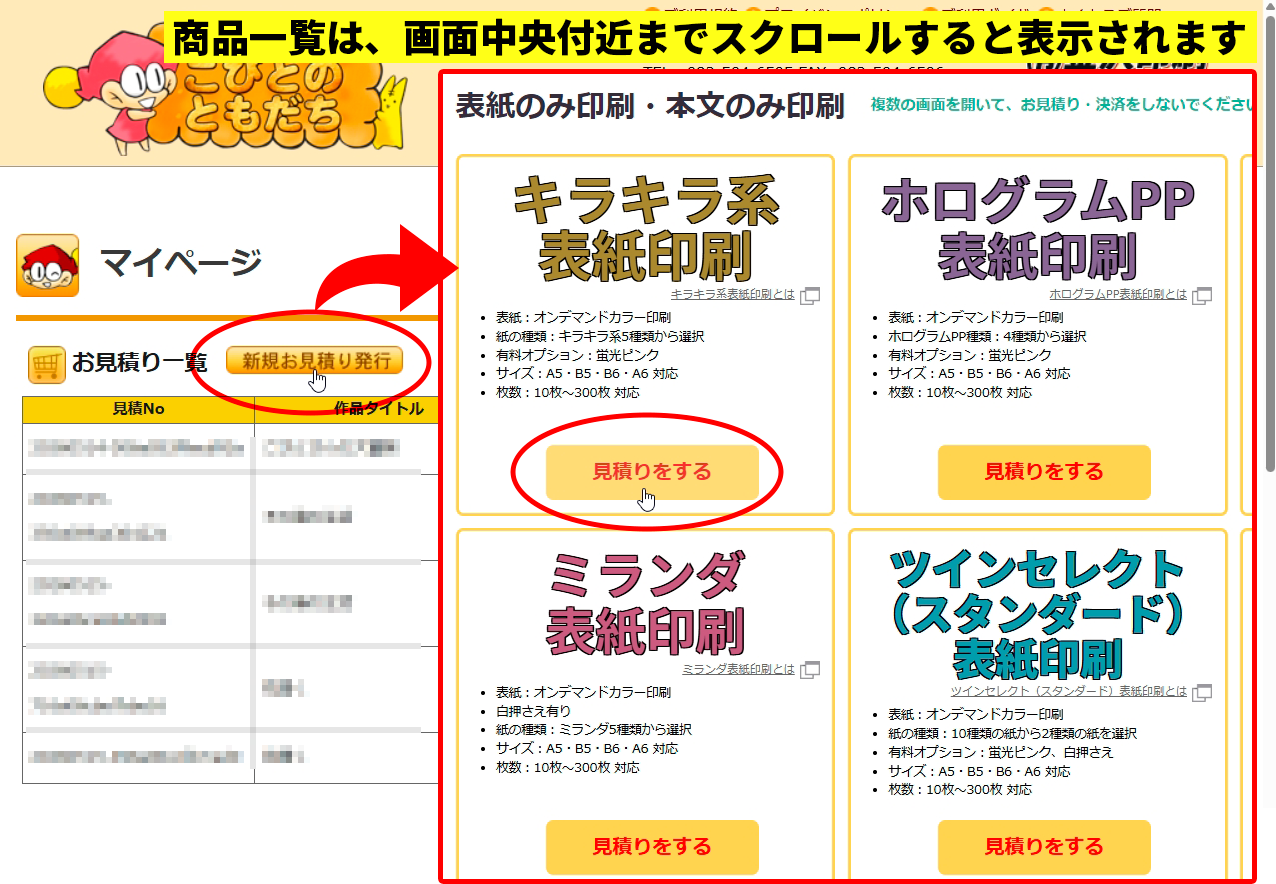
マイページの「新規お見積り発行」をクリックすると、「表紙のみ印刷」の商品一覧画面が開きます。
画面中央付近までスクロールし、ご希望の商品を確認して「見積りをする」ボタンからお進みください。
画像をクリックすると大きく表示されます。
STEP 2
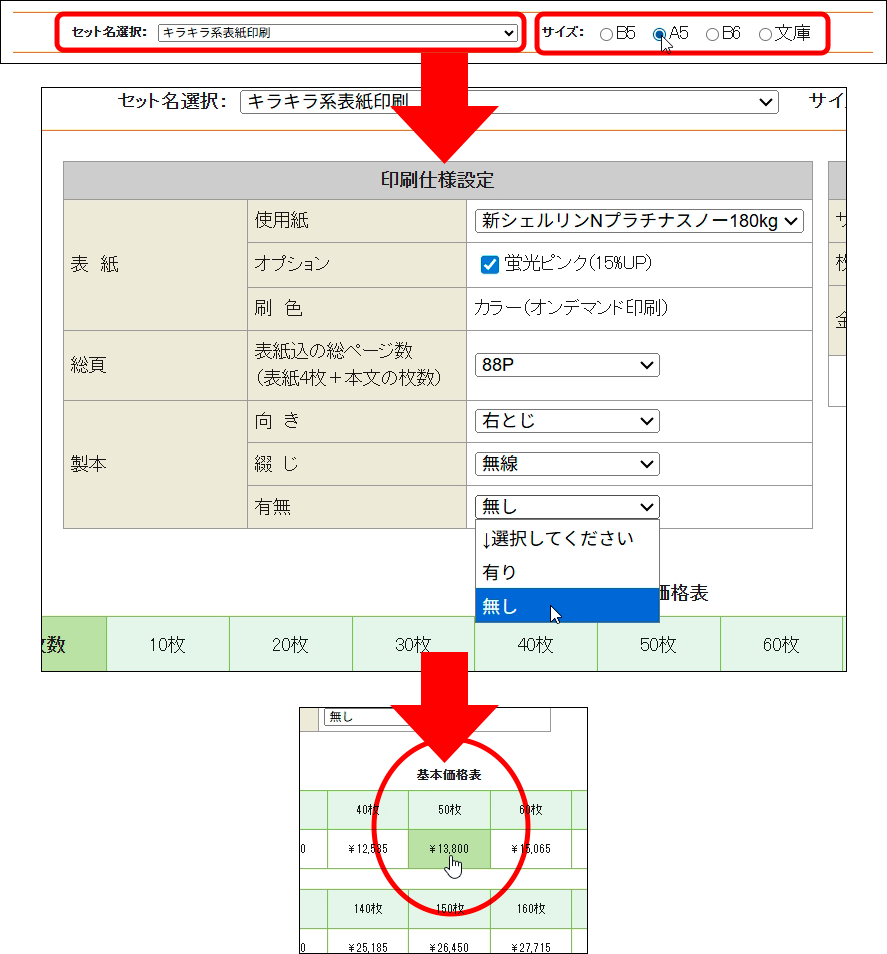
商品名を確認し、作成したいサイズを選択します。
使用紙・オプションなどの印刷仕様を選択し、「製本無し」を選択します。
印刷したい枚数の価格をクリックし、見積り内容の確認へ進みます。
画像をクリックすると大きく表示されます。
STEP 3
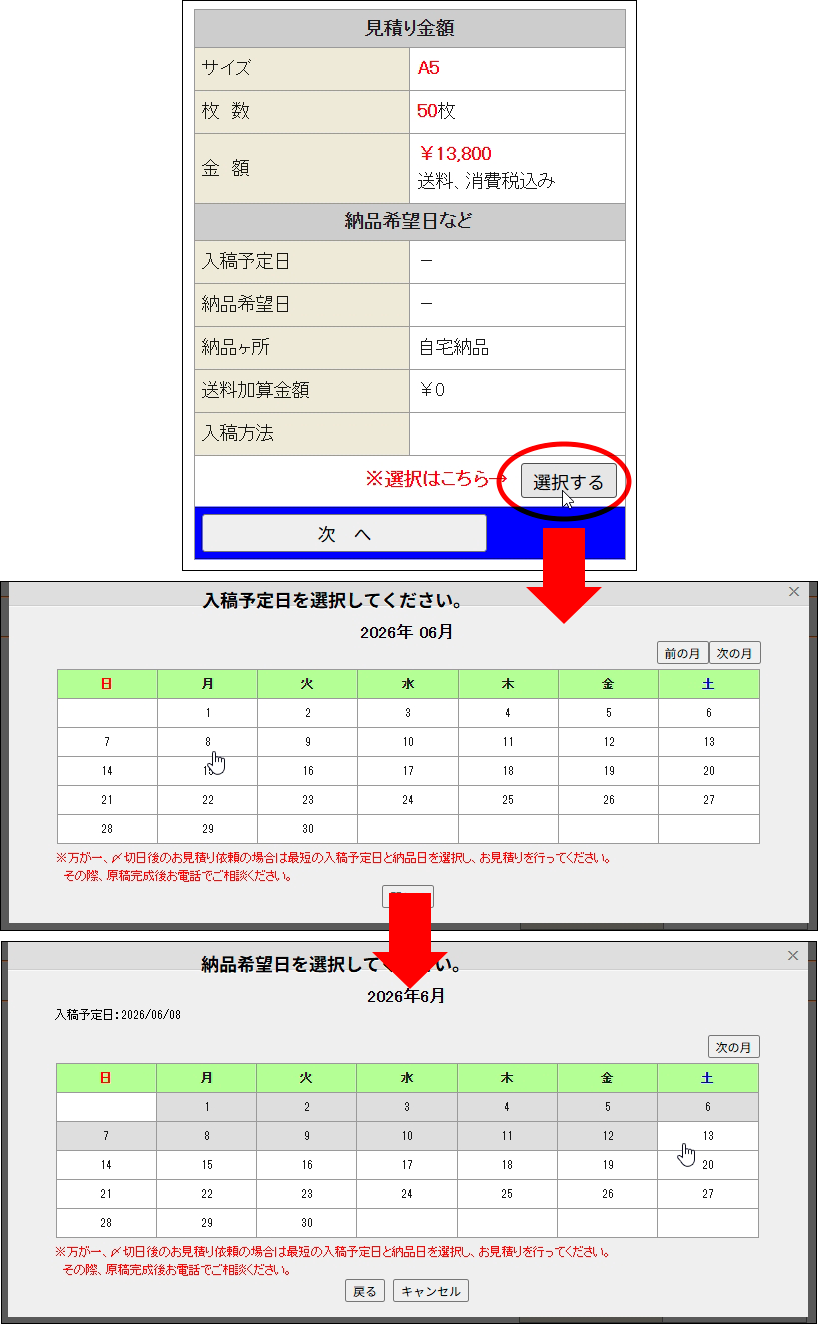
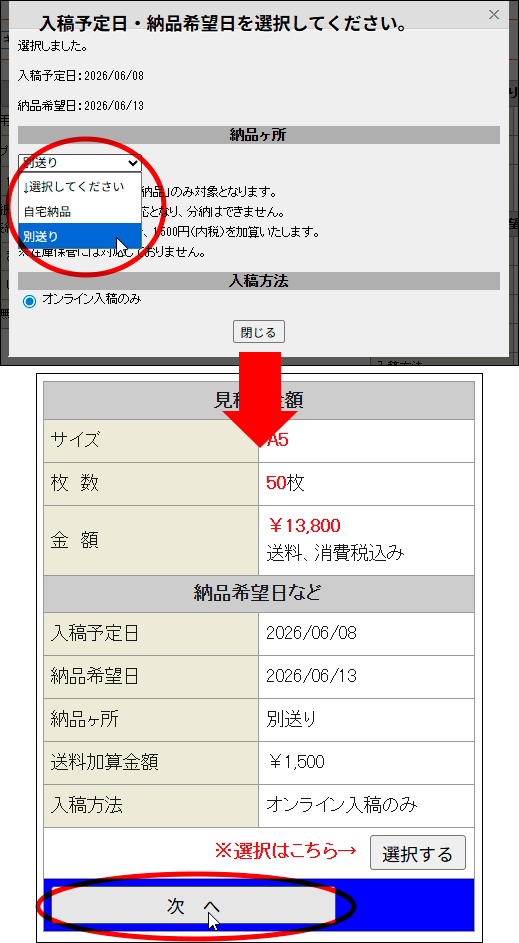
価格をクリックすると、右上に「見積り金額」が表示されます。
「納品希望日など」の「選択する」ボタンをクリックし、カレンダーから「入稿予定日」と「納品希望日」を選択してください。
画像をクリックすると大きく表示されます。
STEP 4
「納品ケ所」で「自宅納品」または「別送り」を選択します。
分納には対応しておりません。
「入稿方法」は、オンライン入稿(データ原稿)のみ選択できます。
選択が終わったら「閉じる」ボタンをクリックしてください。
見積り内容に反映されたことを確認し、「次へ」ボタンをクリックして進みます。
画像をクリックすると大きく表示されます。
STEP 5
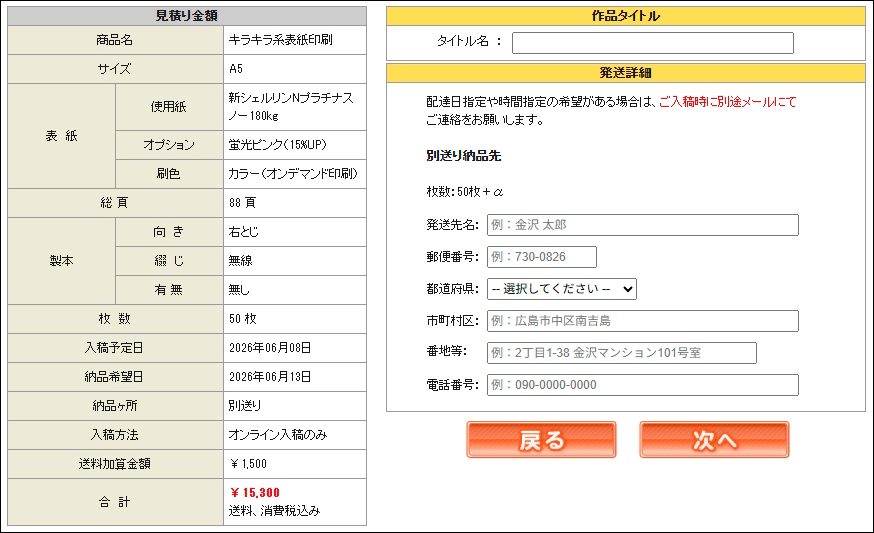
左側の見積り内容を確認し、選択した印刷仕様・金額に誤りがないかご確認ください。
右側に、作品タイトルと納品詳細の入力画面が表示されます。必要事項を入力してください。
印刷仕様等に誤りがある場合は、「戻る」ボタンをクリックして修正してください。
画像は「別送り」を選択した場合の画面です。「自宅納品」を選択した場合は、登録住所が表示されます。
画像をクリックすると大きく表示されます。
STEP 6
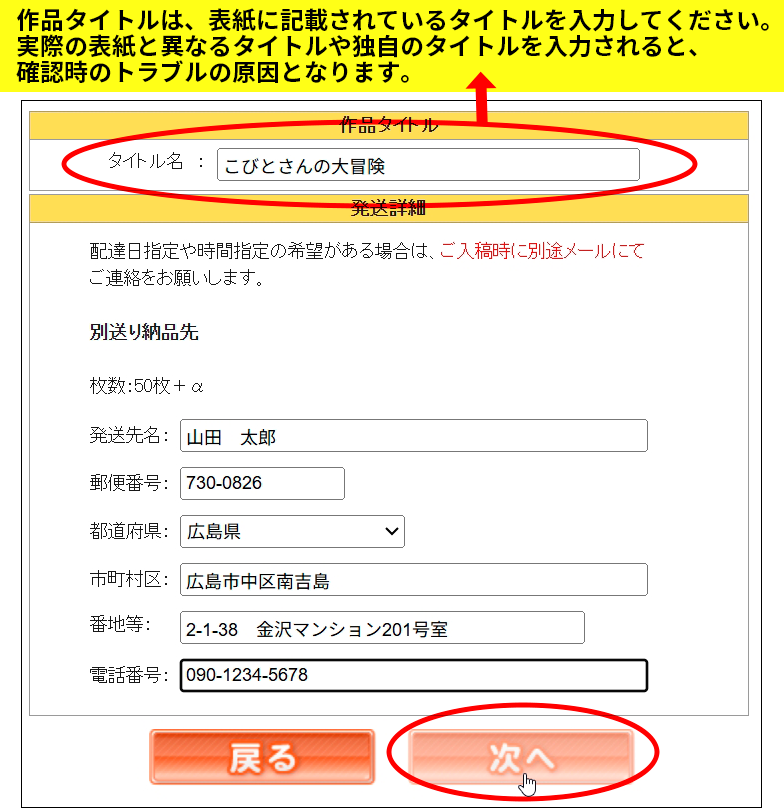
作品タイトルと納品先情報を入力してください。
「別送り」を選択した場合は、印刷した表紙の発送先住所を入力します。
マンション名・建物名・部屋番号なども省略せずにご入力ください。
入力内容を確認し、問題がなければ「次へ」ボタンをクリックします。
作品タイトルは、実際の表紙に記載されているタイトルと同じ内容を入力してください。
画像をクリックすると大きく表示されます。
STEP 7
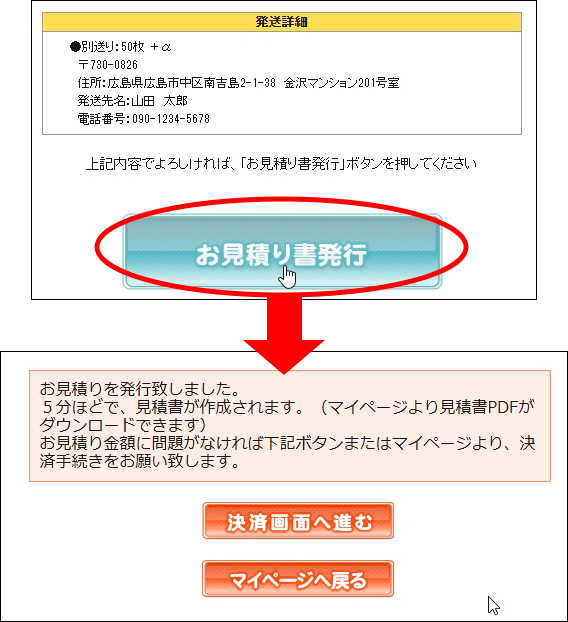
内容に問題がなければ、「お見積り書発行」ボタンをクリックします。
お見積り書発行後は内容の修正ができませんので、確定した内容でお手続きください。
続けて決済画面へ進み、決済・入稿用ID発行の手続きを行うか、マイページへ戻り、後日決済手続きを行ってください。
決済から入稿用ID発行までの流れは、通常の商品と同じです。
詳しくは、見積りご利用ガイド「ポイント利用の選択・決済方法の選択」をご確認ください。
「表紙のみ印刷」で印刷した表紙を当社で保管し、後から本文を入稿して製本する場合の操作手順です。
表紙保管期間は3か月です。期間内に「本文のみ印刷」のお見積り・ご入稿を行ってください。
見本画像では一部の商品を例にしています。商品により選択項目や表示内容が異なる場合があります。
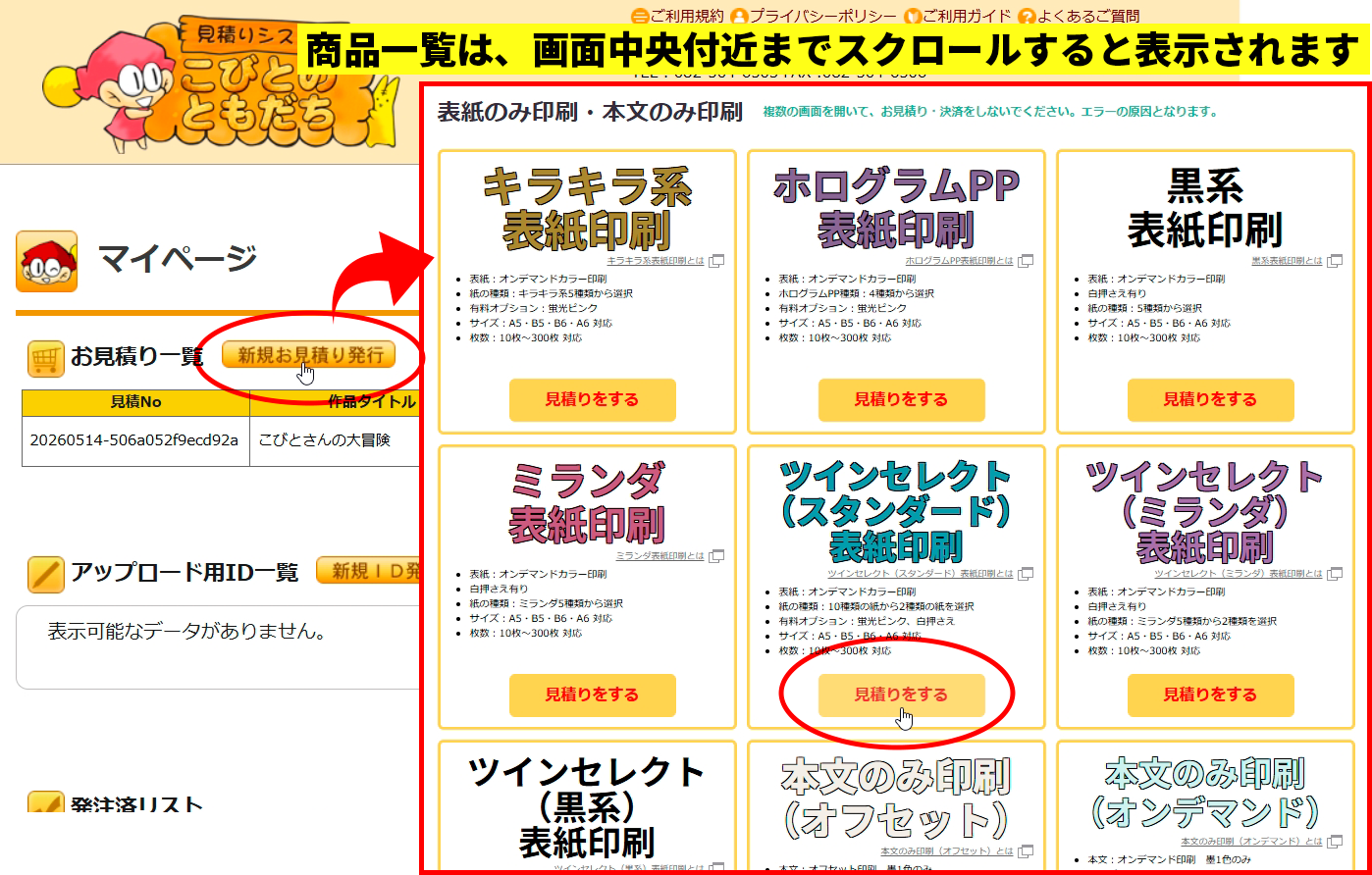
画像をクリックすると大きく表示されます。
STEP 1
マイページの「新規お見積り発行」をクリックすると、「表紙のみ印刷」の商品一覧画面が開きます。
画面中央付近までスクロールし、ご希望の商品を確認して「見積りをする」ボタンからお進みください。
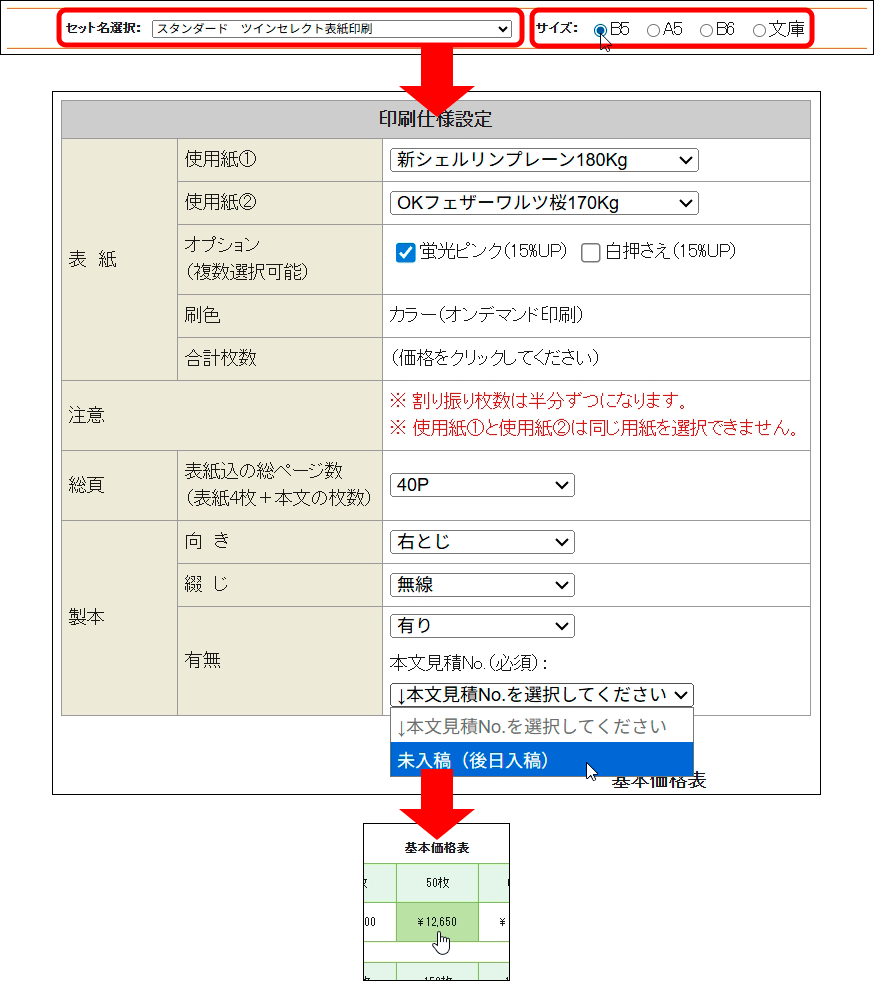
画像をクリックすると大きく表示されます。
STEP 2
商品名を確認し、作成したいサイズを選択します。
使用紙・オプションなどの印刷仕様を選択し、「製本有り」を選択します。
印刷したい枚数の価格をクリックし、見積り内容の確認へ進みます。
原則として、表紙を先にご入稿いただき、本文は後日ご入稿いただくため、本文見積No.は「未入稿(後日入稿)」を選択してください。
すでに本文のみ印刷のお見積り・決済、またはご入稿がお済みの場合は、製本に使用する本文の見積No.を選択してください。
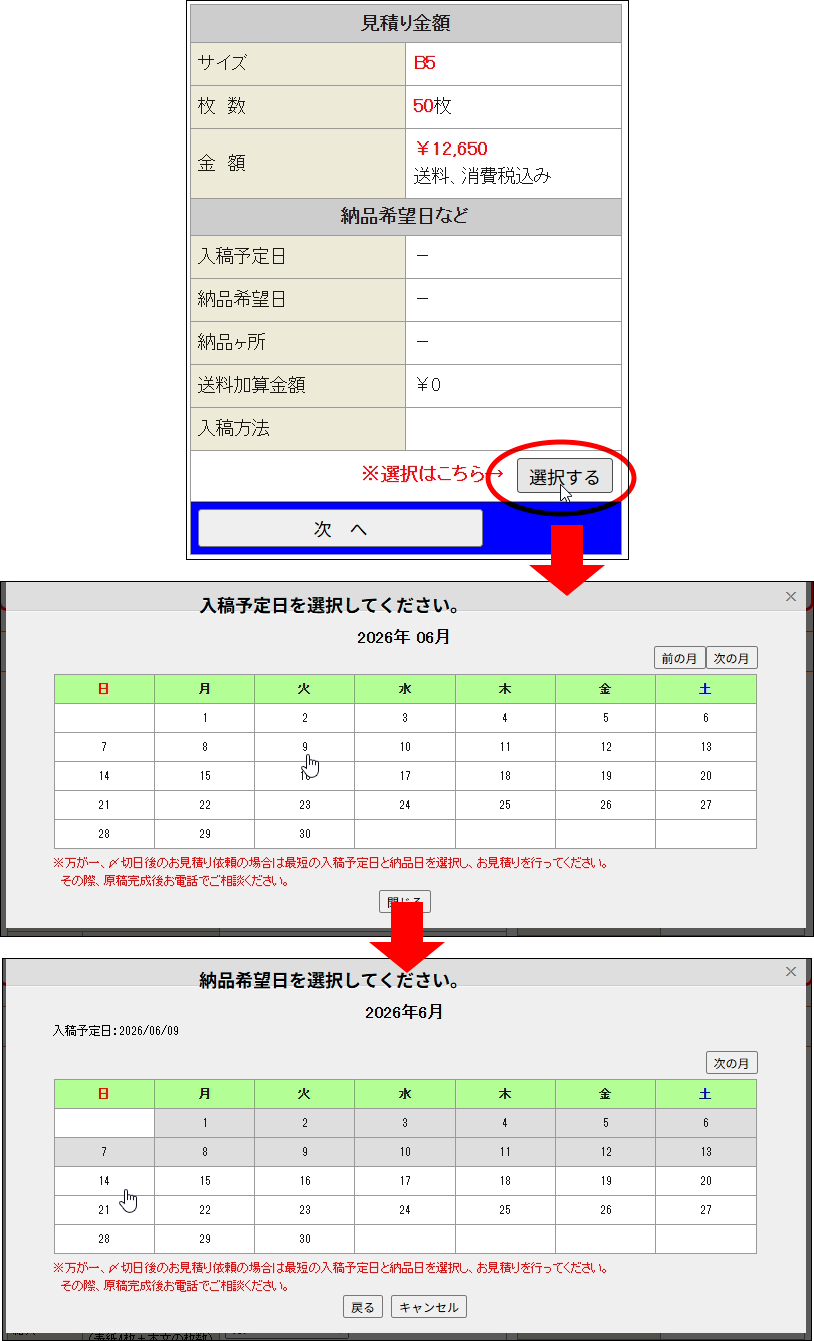
画像をクリックすると大きく表示されます。
STEP 3
価格をクリックすると、右上に「見積り金額」が表示されます。
「納品希望日など」の「選択する」ボタンをクリックし、カレンダーから「入稿予定日」と「納品希望日」を選択してください。
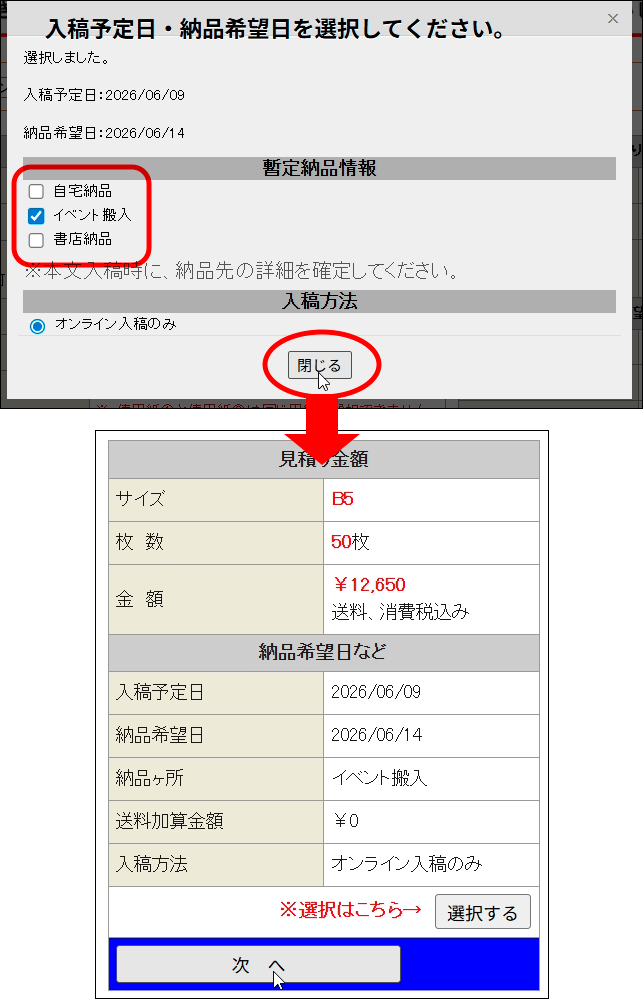
画像をクリックすると大きく表示されます。
STEP 4
「納品ケ所」で【暫定】の納品先を選択します。
「入稿方法」は、オンライン入稿(データ原稿)のみ選択できます。
選択が終わったら「閉じる」ボタンをクリックしてください。
見積り内容に反映されたことを確認し、「次へ」ボタンをクリックして進みます。
表紙入稿時の納品先情報は【暫定】です。
本文入稿時に選択する納品先情報が【確定】となります。
画像をクリックすると大きく表示されます。
STEP 5
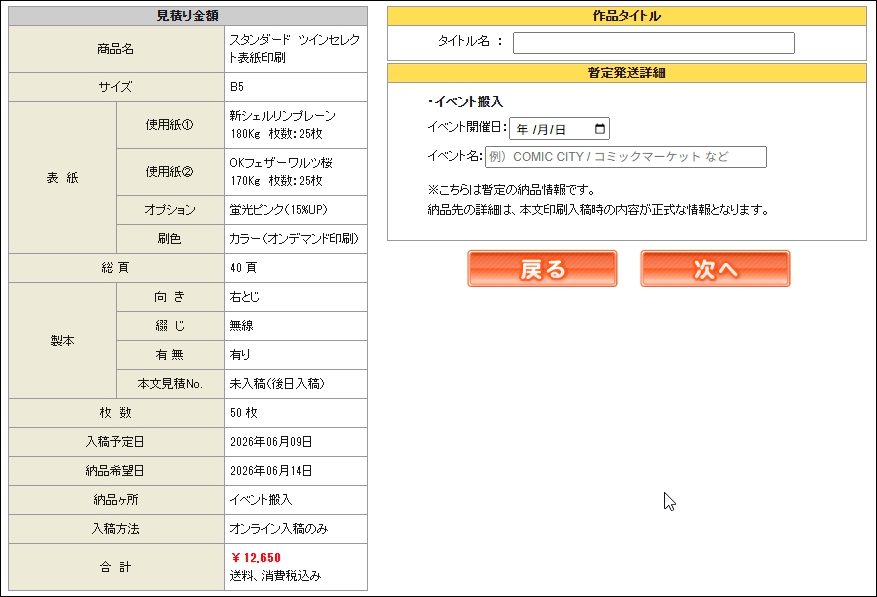
左側の見積り内容を確認し、選択した印刷仕様・金額に誤りがないかご確認ください。
右側に、作品タイトルと納品詳細の入力画面が表示されます。必要事項を入力してください。
印刷仕様等に誤りがある場合は、「戻る」ボタンをクリックして修正してください。
画像は「イベント搬入」を選択した場合の画面です。
画像をクリックすると大きく表示されます。
STEP 6
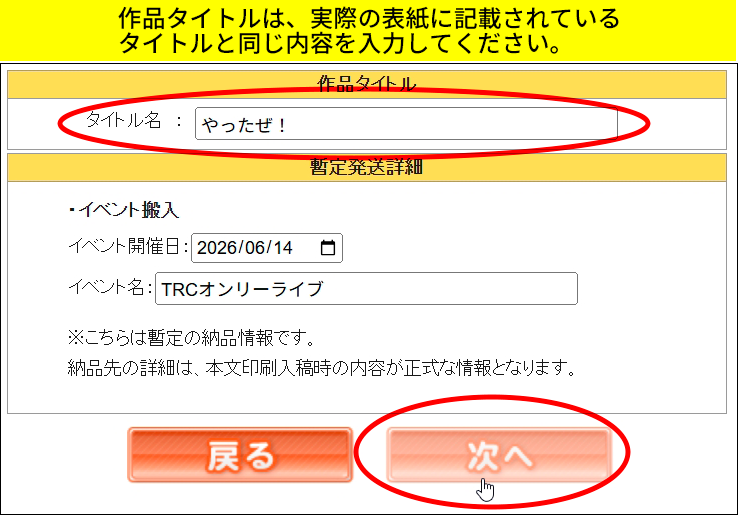
作品タイトルと、【暫定】の納品先情報を入力してください。
入力内容を確認し、問題がなければ「次へ」ボタンをクリックします。
作品タイトルは、実際の表紙に記載されているタイトルと同じ内容を入力してください。
ここで入力する納品先情報は【暫定】です。
本文入稿時に選択する納品先情報が【確定】となります。
画像をクリックすると大きく表示されます。
STEP 7
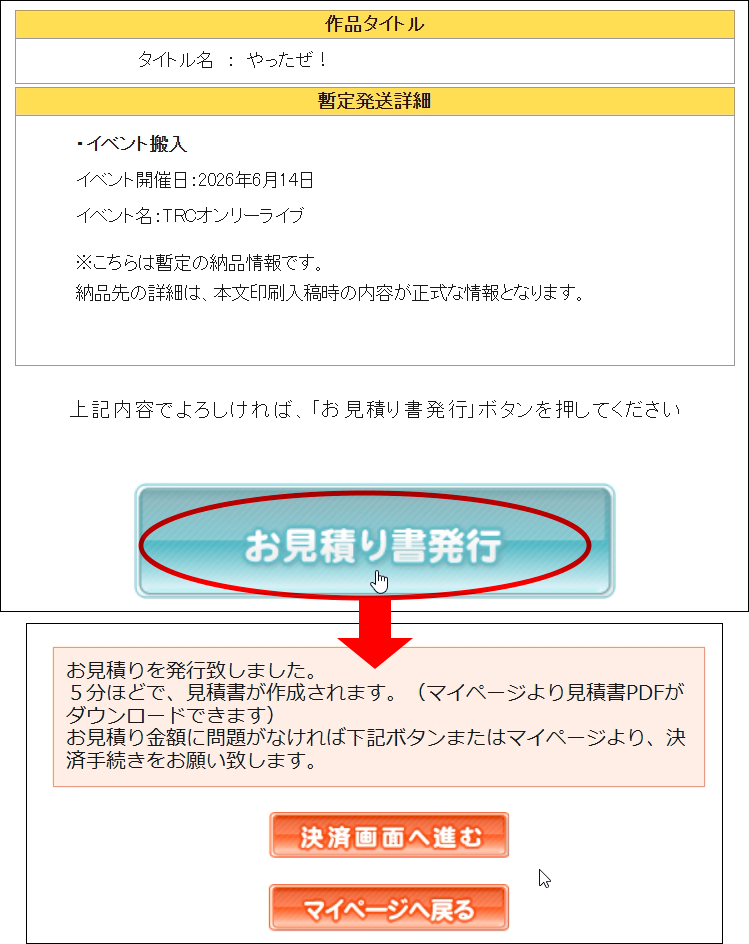
内容に問題がなければ、「お見積り書発行」ボタンをクリックします。
お見積り書発行後は内容の修正ができませんので、確定した内容でお手続きください。
続けて決済画面へ進み、決済・入稿用ID発行の手続きを行うか、マイページへ戻り、後日決済手続きを行ってください。
決済から入稿用ID発行までの流れは、通常の商品と同じです。
詳しくは、見積りご利用ガイド「ポイント利用の選択・決済方法の選択」をご確認ください。
「表紙のみ印刷」で作成した表紙と本文を組み合わせて製本する場合の操作手順です。
見本画像では一部の仕様を例にしています。選択内容により、項目や表示内容が異なる場合があります。
書店納品をご利用の場合は、事前に発送先住所を登録しておくと、お見積り手続きがスムーズに進みます。
登録方法は、見積りご利用ガイド「5,発送先住所を事前に登録する」をご確認ください。
本文のみ印刷は製本必須の商品です。表紙を先にご入稿のうえ、本文をご入稿ください。
画像をクリックすると大きく表示されます。
STEP 1
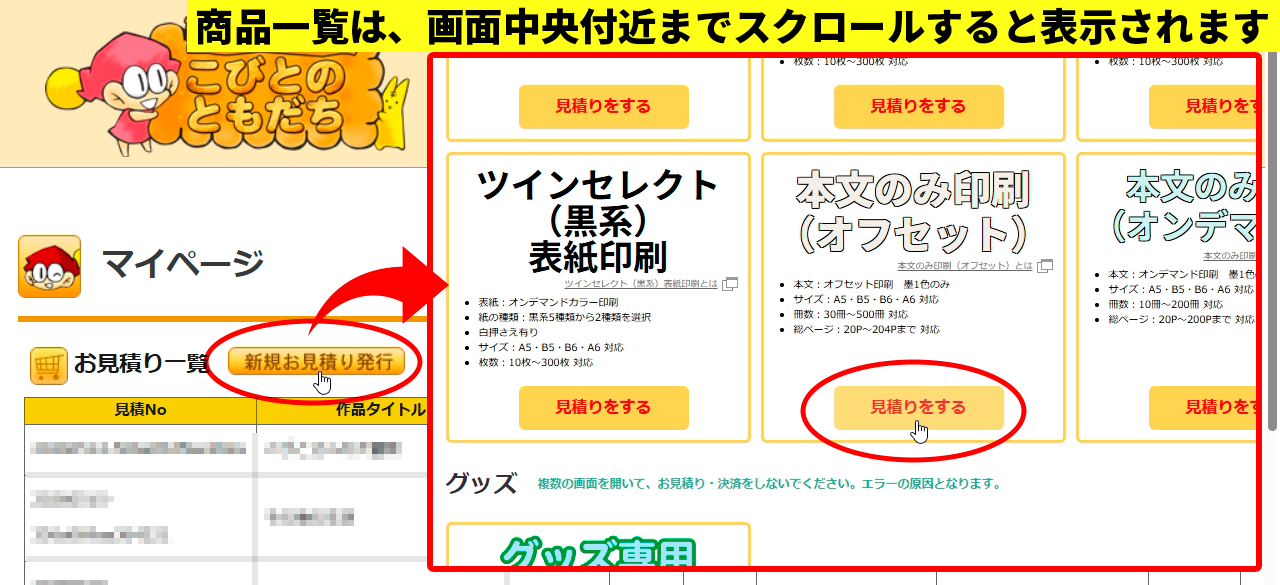
マイページの「新規お見積り発行」をクリックすると、「本文のみ印刷」の商品一覧画面が開きます。
画面中央付近までスクロールし、ご希望の商品を確認して「見積りをする」ボタンからお進みください。
画像をクリックすると大きく表示されます。
STEP 2
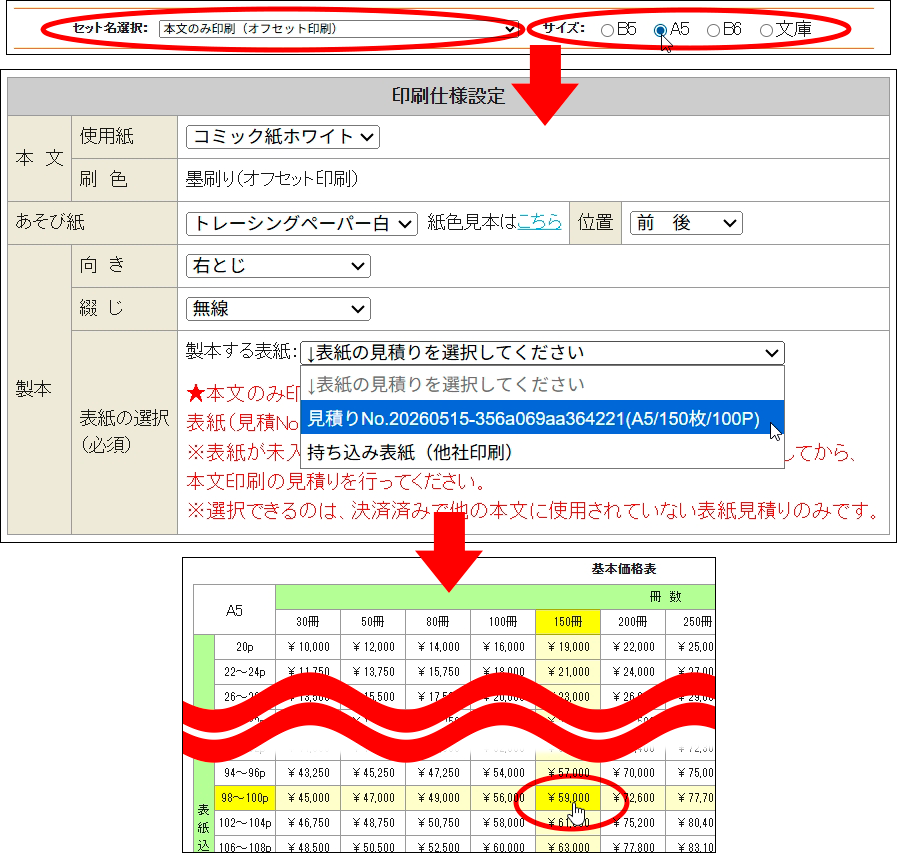
商品名を確認し、作成したいサイズを選択します。
使用紙などの印刷仕様を選択し、「製本する表紙」の見積りを選択してください。
印刷したい冊数と、表紙込みの総ページ数に該当する価格をクリックし、見積り内容の確認へ進みます。
選択できるのは、決済済みで、ほかの本文に使用されていない表紙見積りのみです。
表紙のご入稿・決済が完了していない場合は、先に表紙のお手続きを行ってください。
画像をクリックすると大きく表示されます。
STEP 3
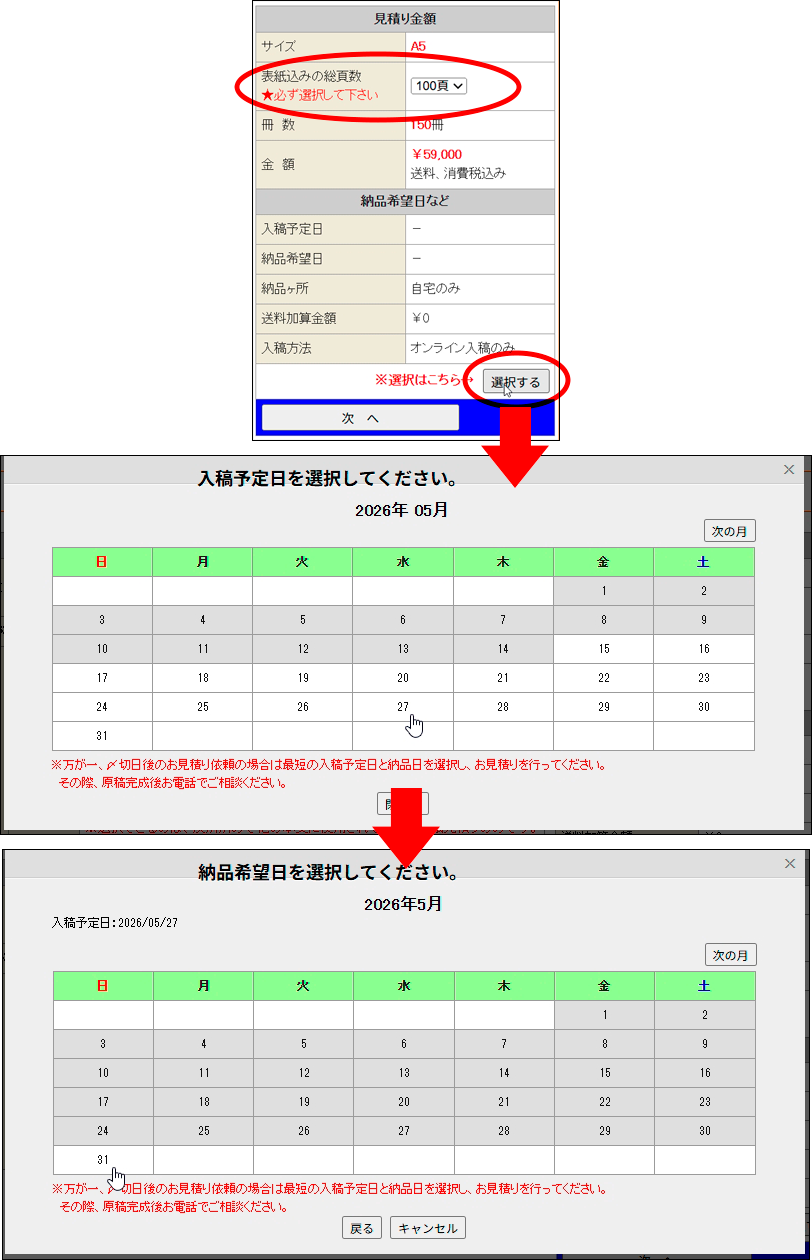
価格をクリックすると、右上に「見積り金額」が表示されます。
「表紙込みの総ページ数」を選択し、「納品希望日など」の「選択する」ボタンをクリックしてください。
カレンダーが表示されたら、「入稿予定日」と「納品希望日」を選択します。
「頁数」は、表紙を含めた総ページ数です。
表2・表3への印刷はありませんが、ページ数の計算上、表紙は4ページ分として数えます。
例:100Pの場合 → 表紙4枚+本文96枚(本文ノンブル3〜98)
表表紙(1P)/表表紙裏(2P・印刷なし)
本文(3P)〜本文(98P)
裏表紙裏(99P・印刷なし)/裏表紙(100P)
画像をクリックすると大きく表示されます。
STEP 4
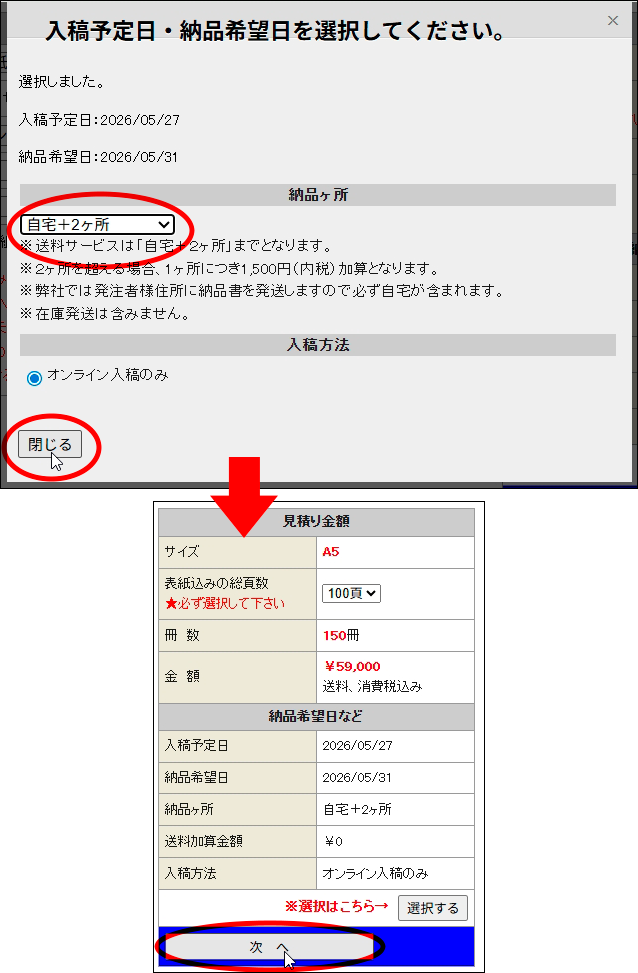
確定した「納品ケ所」を選択します。
納品書等の書類を返送するため、ご自宅は必ず1か所として数えます。
「入稿方法」は、オンライン入稿(データ原稿)のみ選択できます。
選択が終わったら「閉じる」ボタンをクリックしてください。
見積り内容に反映されたことを確認し、「次へ」ボタンをクリックして進みます。
例:イベント搬入+とらのあな納品の場合 → 自宅+2ケ所
例:自宅納品+とらのあな納品の場合 → 自宅+1ケ所
本文入稿時に選択する納品先情報が【確定】となります。
後日の変更は原則として対応できませんので、必ず確定した納品先を選択してください。
画像をクリックすると大きく表示されます。
STEP 5
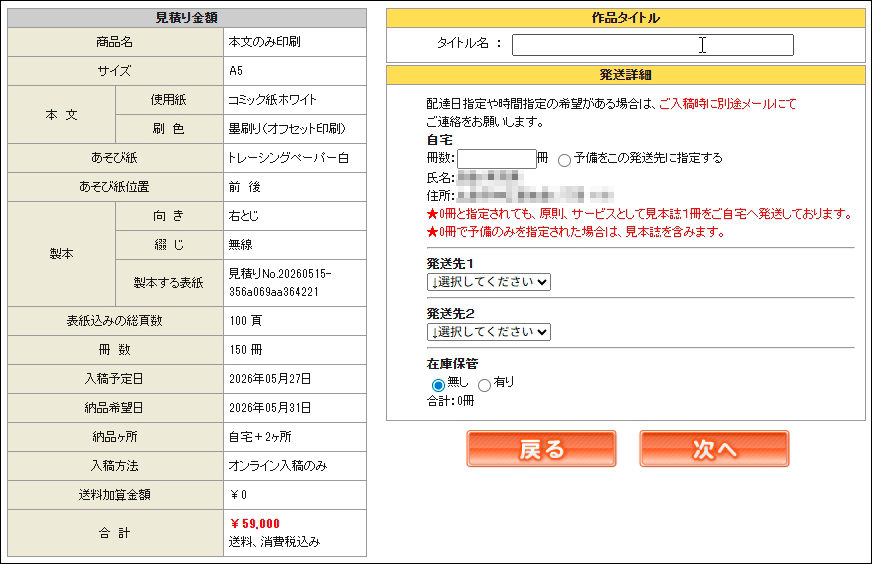
左側の見積り内容を確認し、選択した印刷仕様・金額に誤りがないかご確認ください。
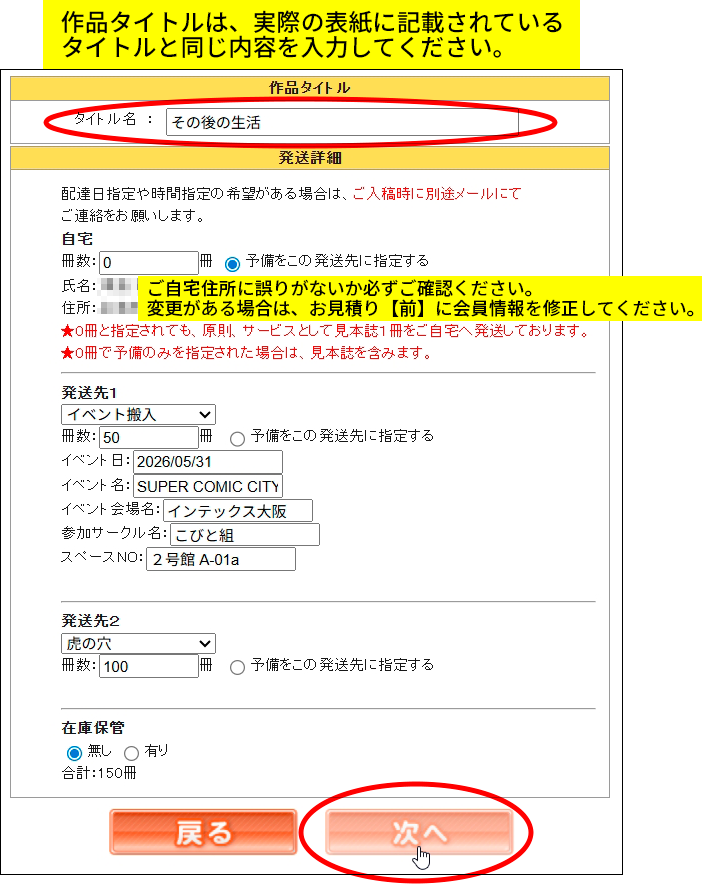
右側に、作品タイトルと納品詳細の入力画面が表示されます。必要事項を入力してください。
印刷仕様等に誤りがある場合は、「戻る」ボタンをクリックして修正してください。
画像は「自宅+別送り2ケ所」を選択した場合の画面です。
ご自宅住所に誤りがないか、必ずお見積り前にご確認ください。お見積り後に会員情報を修正されても、作成済みのお見積り内容には反映されません。
画像をクリックすると大きく表示されます。
STEP 6
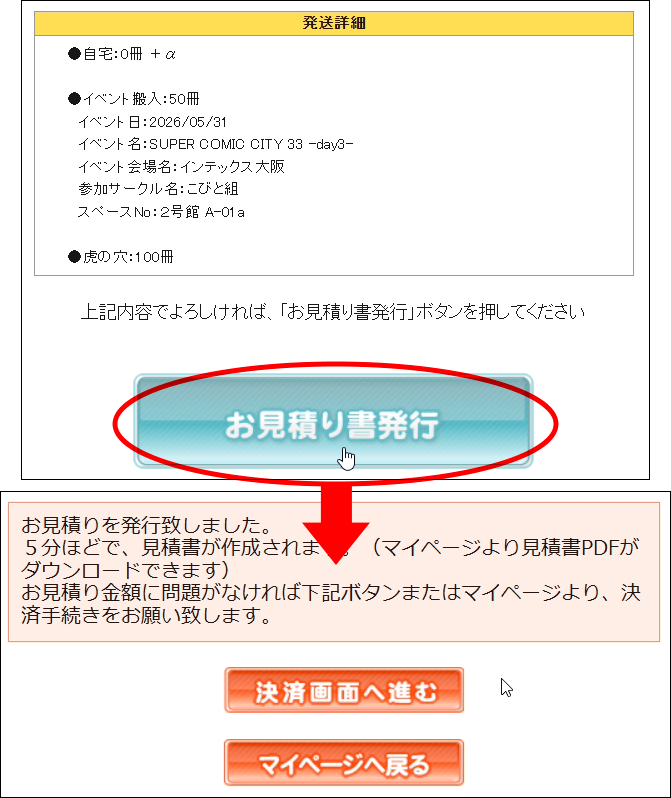
作品タイトルと、【確定】の納品先情報を入力してください。
入力内容を確認し、問題がなければ「次へ」ボタンをクリックします。
画像は「自宅+別送り2ケ所」を選択した場合の画面です。
作品タイトルは、実際の表紙に記載されているタイトルと同じ内容を入力してください。
本文入稿時に選択する納品先情報が【確定】となります。
後日の変更は原則として対応できませんので、必ず確定した納品先を選択してください。
ご自宅住所に誤りがないか、必ずご確認ください。お見積り後に会員情報を修正されても、作成済みのお見積り内容には反映されません。
画像をクリックすると大きく表示されます。
STEP 7
内容に問題がなければ、「お見積り書発行」ボタンをクリックします。
お見積り書発行後は内容の修正ができませんので、確定した内容でお手続きください。
続けて決済画面へ進み、決済・入稿用ID発行の手続きを行うか、マイページへ戻り、後日決済手続きを行ってください。
決済から入稿用ID発行までの流れは、通常の商品と同じです。
詳しくは、見積りご利用ガイド「ポイント利用の選択・決済方法の選択」をご確認ください。
他社で印刷した表紙を当社へお送りいただき、「本文のみ印刷」と組み合わせて製本する場合の操作手順です。
見本画像では一部の仕様を例にしています。選択内容により、項目や表示内容が異なる場合があります。
持ち込み表紙は、本文の入稿締切日時までに当社へ到着するようにお送りください。
表紙の仕様・予備枚数・送り方については、各商品説明ページの注意事項をご確認ください。
画像をクリックすると大きく表示されます。
STEP 1
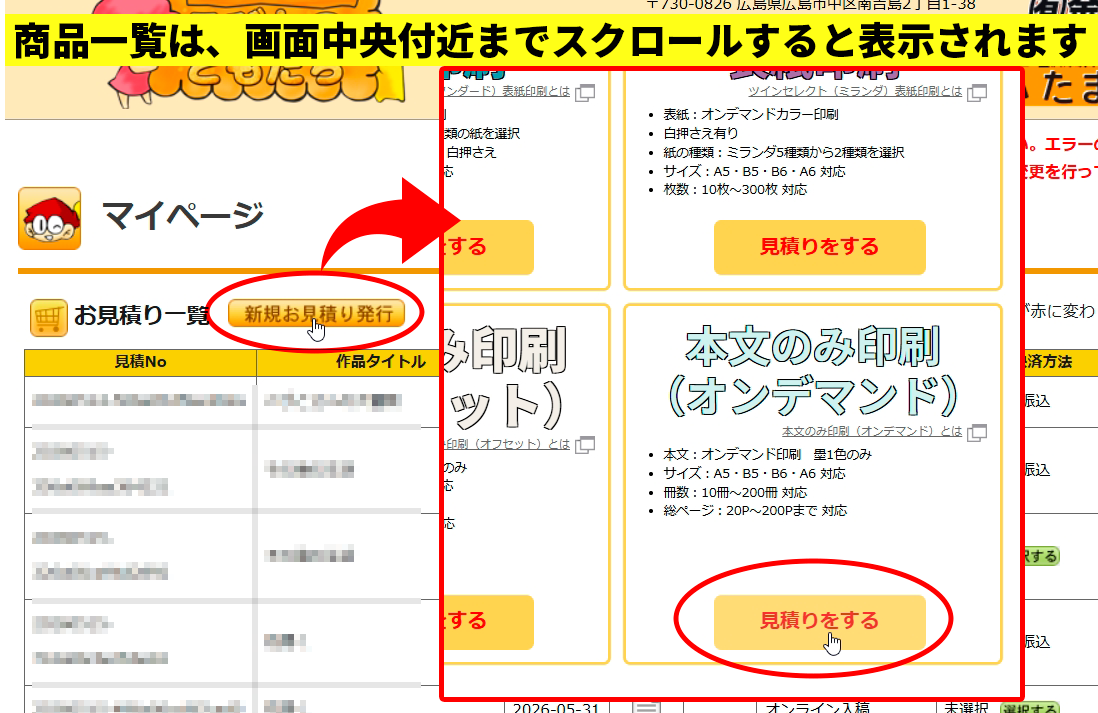
マイページの「新規お見積り発行」をクリックすると、「本文のみ印刷」の商品一覧画面が開きます。
画面中央付近までスクロールし、ご希望の商品を確認して「見積りをする」ボタンからお進みください。
画像をクリックすると大きく表示されます。
STEP 2
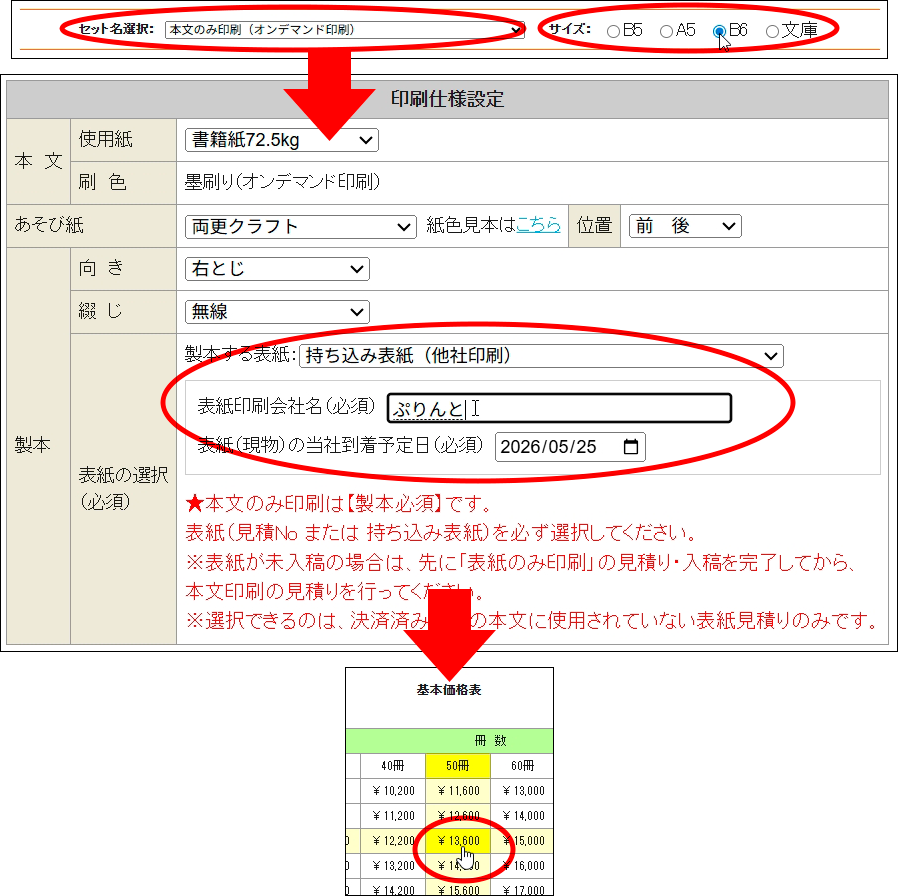
商品名を確認し、作成したいサイズを選択します。
使用紙などの印刷仕様を選択し、「製本する表紙」で「持ち込み表紙(他社印刷)」を選択してください。
表紙印刷会社名と、表紙の当社到着予定日を入力します。
印刷したい冊数と、表紙込みの総ページ数に該当する価格をクリックし、見積り内容の確認へ進みます。
持ち込み表紙は、本文と同じサイズ・同じ冊数分が必要です。
予備分も含めて、製本に必要な枚数を当社へお送りください。
画像をクリックすると大きく表示されます。
STEP 3
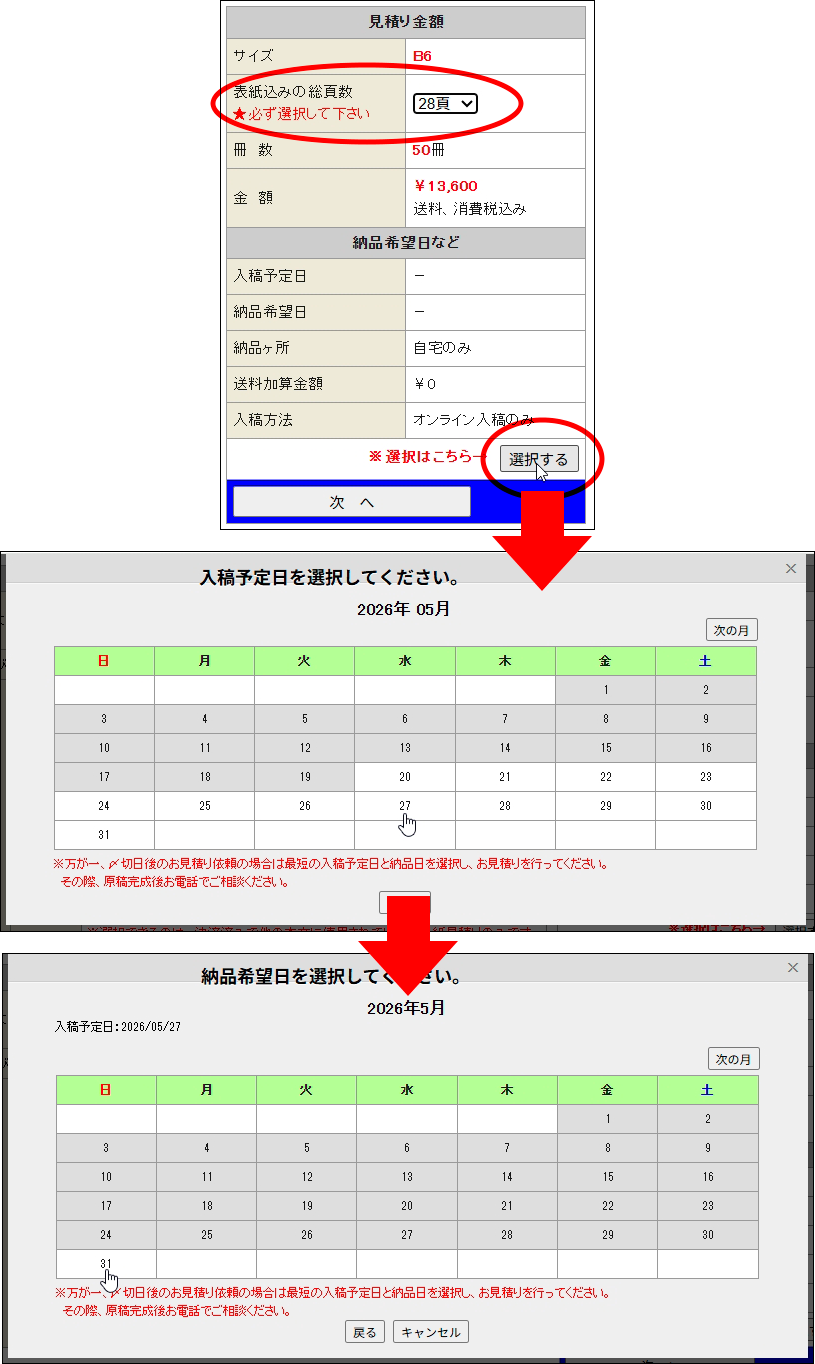
価格をクリックすると、右上に「見積り金額」が表示されます。
「表紙込みの総ページ数」を選択し、「納品希望日など」の「選択する」ボタンをクリックしてください。
カレンダーが表示されたら、「入稿予定日」と「納品希望日」を選択します。
「頁数」は、表紙を含めた総ページ数です。
表2・表3への印刷はありませんが、ページ数の計算上、表紙は4ページ分として数えます。
例:28Pの場合 → 表紙4枚+本文24枚(本文ノンブル3〜26)
表表紙(1P)/表表紙裏(2P・印刷なし)
本文(3P)〜本文(26P)
裏表紙裏(27P・印刷なし)/裏表紙(28P)
画像をクリックすると大きく表示されます。
STEP 4
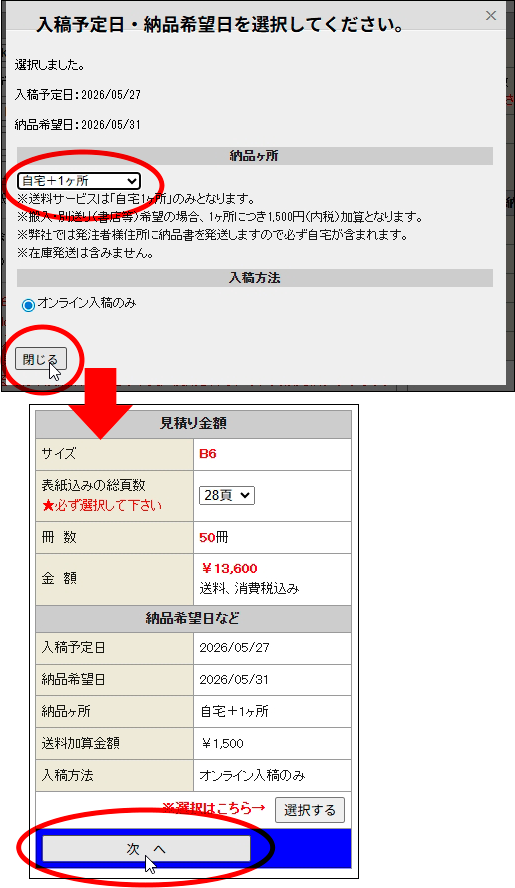
確定した「納品ケ所」を選択します。
納品書等の書類を返送するため、ご自宅は必ず1か所として数えます。
「入稿方法」は、オンライン入稿(データ原稿)のみ選択できます。
選択が終わったら「閉じる」ボタンをクリックしてください。
見積り内容に反映されたことを確認し、「次へ」ボタンをクリックして進みます。
例:自宅納品+イベント搬入の場合 → 自宅+1ケ所
例:イベント搬入+とらのあな納品の場合 → 自宅+2ケ所
本文入稿時に選択する納品先情報が【確定】となります。
後日の変更は原則として対応できませんので、必ず確定した納品先を選択してください。
画像をクリックすると大きく表示されます。
STEP 5
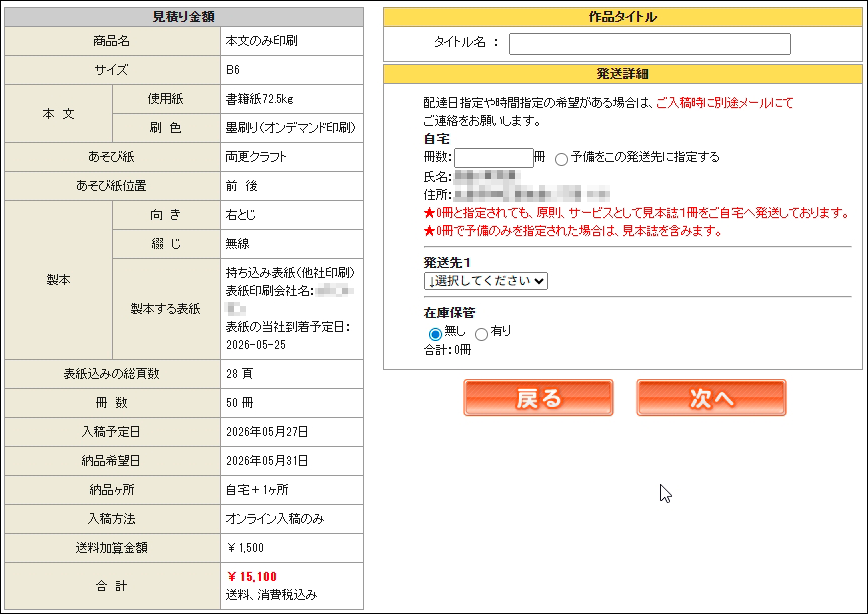
左側の見積り内容を確認し、選択した印刷仕様・金額に誤りがないかご確認ください。
右側に、作品タイトルと納品詳細の入力画面が表示されます。必要事項を入力してください。
印刷仕様等に誤りがある場合は、「戻る」ボタンをクリックして修正してください。
画像は「自宅+別送り1ケ所」を選択した場合の画面です。
ご自宅住所に誤りがないか、必ずお見積り前にご確認ください。お見積り後に会員情報を修正されても、作成済みのお見積り内容には反映されません。
画像をクリックすると大きく表示されます。
STEP 6
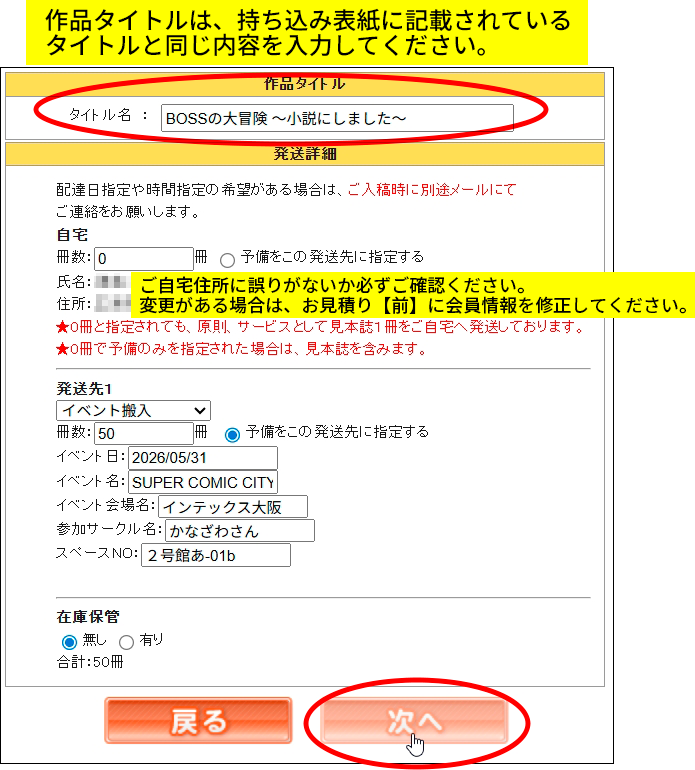
作品タイトルと、【確定】の納品先情報を入力してください。
入力内容を確認し、問題がなければ「次へ」ボタンをクリックします。
画像は「自宅+別送り1ケ所」を選択した場合の画面です。
作品タイトルは、持ち込み表紙に記載されているタイトルと同じ内容を入力してください。
本文入稿時に選択する納品先情報が【確定】となります。
後日の変更は原則として対応できませんので、必ず確定した納品先を選択してください。
ご自宅住所に誤りがないか、必ずご確認ください。お見積り後に会員情報を修正されても、作成済みのお見積り内容には反映されません。
画像をクリックすると大きく表示されます。
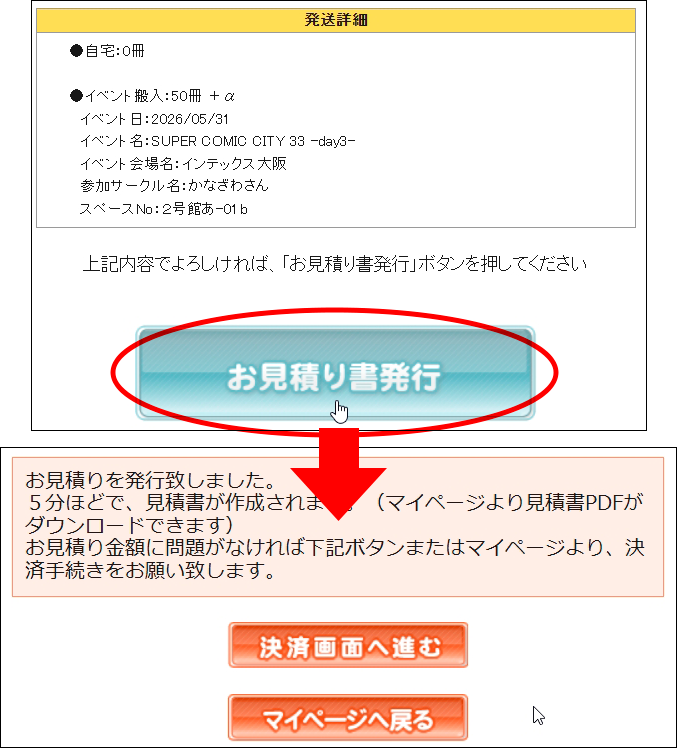
STEP 7
内容に問題がなければ、「お見積り書発行」ボタンをクリックします。
お見積り書発行後は内容の修正ができませんので、確定した内容でお手続きください。
続けて決済画面へ進み、決済・入稿用ID発行の手続きを行うか、マイページへ戻り、後日決済手続きを行ってください。
決済から入稿用ID発行までの流れは、通常の商品と同じです。
詳しくは、見積りご利用ガイド「ポイント利用の選択・決済方法の選択」をご確認ください。